
Au cours de ma deuxième année d’apprentissage au sein de l’ensemble scolaire Lasalle. J’ai pu travailler en autonomie sur un projet d’intégration d’une solution d’affichage plus améliorée sur un écran à l’accueil du campus.
J’ai choisi la solution Yodeck pour ce projet qui convenait à nos exigences et à notre cahier des charges.
Mais tout d’abord, qu’est-ce que Yodeck :
Yodeck est une solution de digital signage (affichage dynamique) basée sur le cloud. Elle permet de gérer, planifier et diffuser du contenu multimédia sur un ou plusieurs écrans à distance, de manière centralisée. Voici une explication claire et structurée :
🔹 Qu’est-ce que Yodeck ?
Yodeck est une plateforme SaaS (Software as a Service) qui permet aux entreprises, commerces, écoles ou institutions d’afficher du contenu (images, vidéos, textes, flux web, widgets, etc.) sur des écrans en temps réel.
Elle utilise principalement des players basés sur Raspberry Pi, ce qui en fait une solution à la fois économique et puissante.
🔹 Comment ça fonctionne ?
- Création du contenu :
Possibilités de créer des présentations avec des vidéos, images, PDF, messages défilants, horloges, météo, réseaux sociaux, etc. directement via le tableau de bord en ligne. - Programmation & planification :
Possibilités de planifier quand et où les contenus doivent être diffusés : par heure, par jour, par écran, ou selon des événements spécifiques. - Diffusion via un player :
Possibilités de simplement brancher un player Yodeck (généralement un Raspberry Pi préconfiguré) à l’écran, qui télécharge automatiquement les contenus depuis le cloud. - Gestion à distance :
Possibilités de contrôler tous ses écrans depuis n’importe où, via une interface web simple.
🔹 Fonctionnalités clés
- ✅ Gestion multi-écrans (affichage en réseau)
- 🎥 Support des vidéos Full HD et 4K
- 📅 Planification de contenus
- 🌐 Widgets intégrés : météo, RSS, réseaux sociaux, horloge, etc.
- 🛡️ Mode kiosque / verrouillage d’écran
- 🔒 Contrôle des utilisateurs / gestion des rôles
- 📡 Mise à jour à distance automatique
🔹 Avantages de Yodeck
- 💰 Coût réduit (grâce au Raspberry Pi)
- 🧩 Facilité de configuration
- 🌍 Gestion cloud centralisée
- 📱 Interface intuitive, accessible depuis PC, tablette ou mobile
- 🆓 Gratuit pour un écran unique
- 🔧 Support de nombreux formats et intégrations
🔹 Cas d’usage
- Affichage de menus dans un restaurant
- Annonces dans une école ou une mairie
- Publicité en vitrine
- Communication interne dans une entreprise
- Diffusion d’infos dans des transports ou espaces publics
Détail du projet :
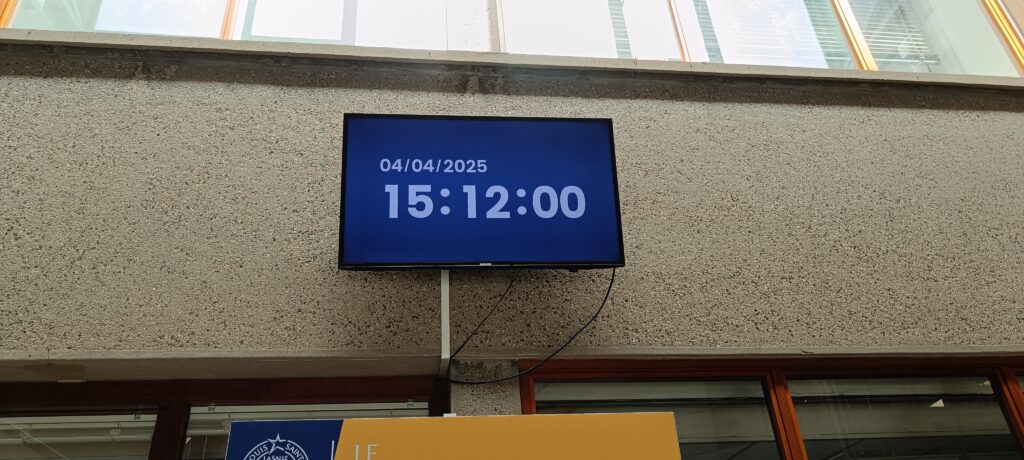
Mon supérieur m’a demandé de trouver une solution pour améliorer le moyen d’affichage sur l’écran de l’Atrium au campus (écran de l’accueil).
J’ai effectué plusieurs recherches à ce sujet et j’ai naturellement choisi la solution Yodeck car elle avait déjà été reconnue dans des universités et offrait donc des options supplémentaires en adéquation avec un affichage dans un ensemble scolaire, mais aussi, répondait pleinement au cahier des charges :
- Une solution gratuite : Yodeck est gratuit pour un écran.
- Accessibilité à distance 24/7 simple : Yodeck est entièrement configurable via tableau de bord sur app web.
- Gestion simplifiée : Yodeck permet un nombre d’options de gestion que je développerai par la suite.
- Adaptable à notre configuration actuelle : Yodeck permet une intégration sur un ordinateur Windows.
L’affichage était déjà fourni par un ordinateur sous Windows qui était branché à l’écran. Alors j’ai pu facilement installer l’agent Yodeck pour Windows. Pendant l’installation il crée une nouvelle session appelée kiosque, elle est automatiquement choisie au démarrage de l’ordinateur et n’a pas besoin de mot de passe, donc cela permet de redémarrer l’ordinateur à distance sans contrainte.
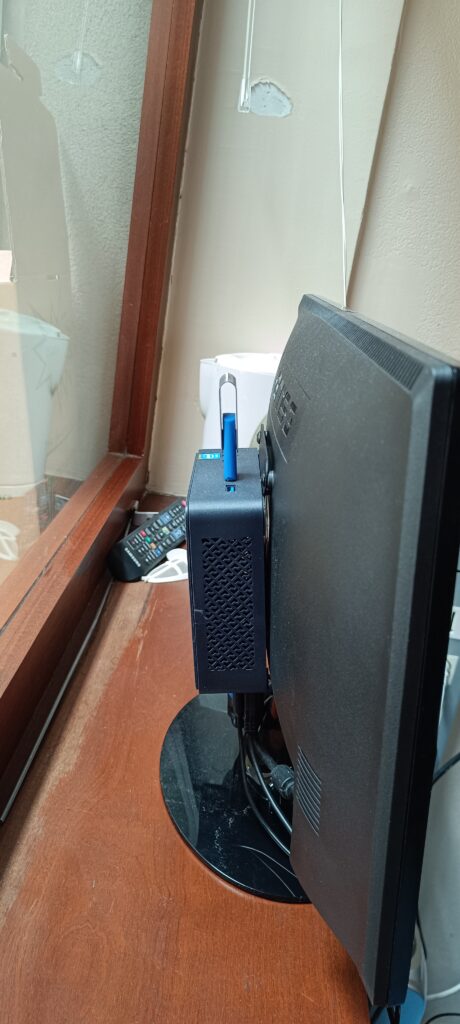
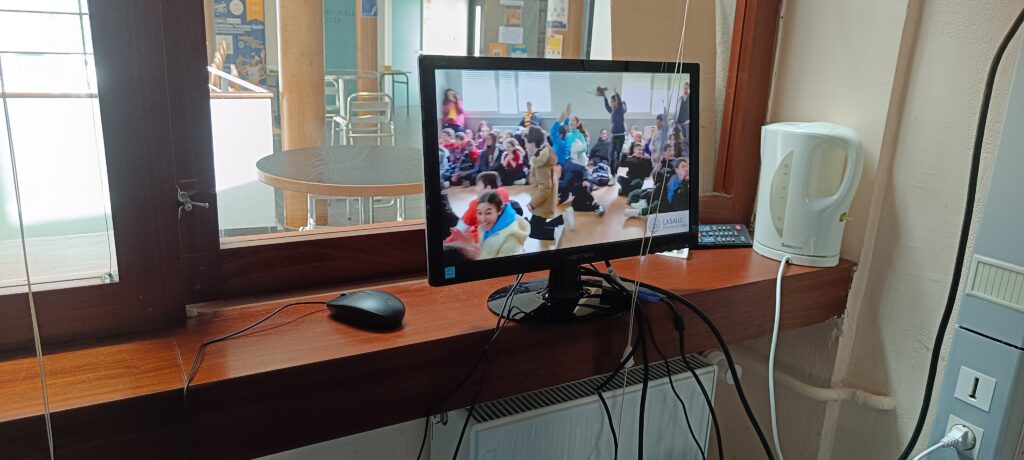
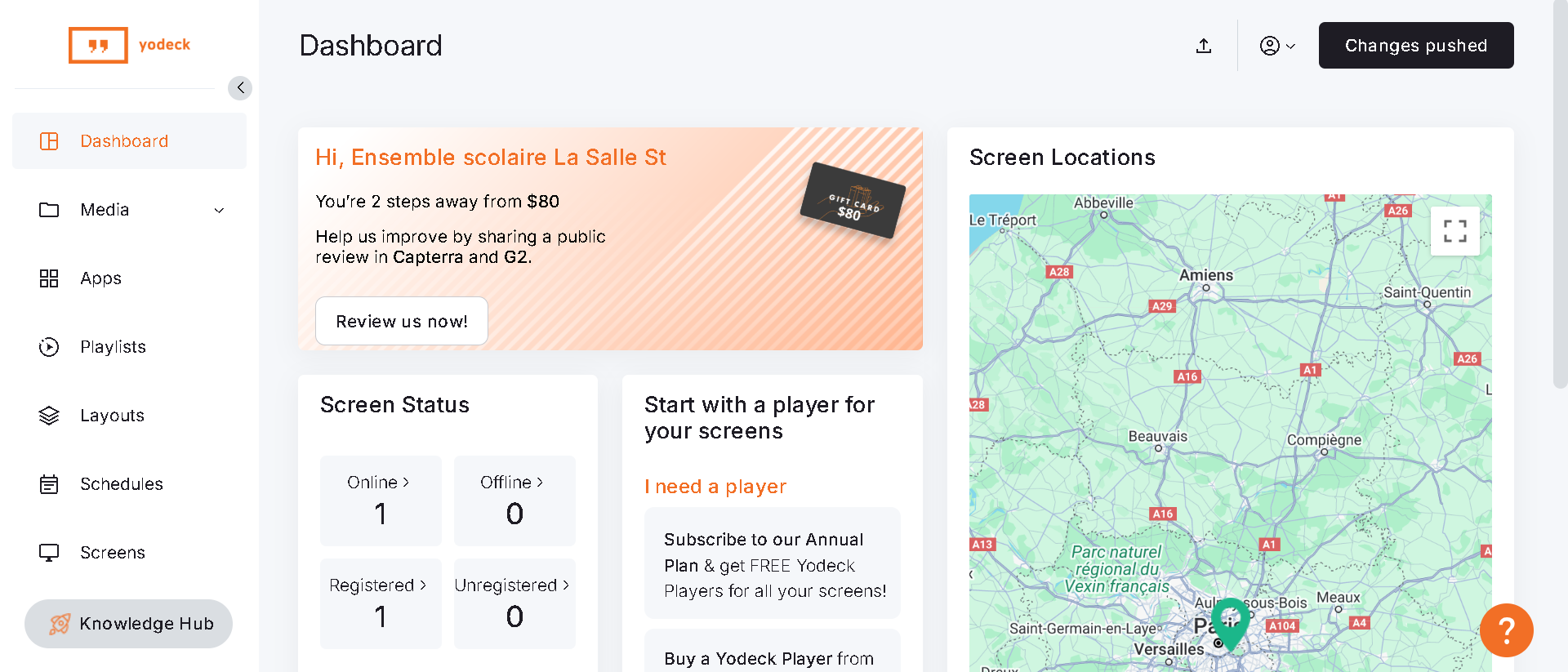
Cette session ne donne accès à rien. Au début, elle n’affiche qu’un écran noir avec un code. Après avoir créé un compte et s’être authentifié, on rentre ce code sur le site de Yodeck, cela nous donne enfin accès au tableau de bord de l’écran. Sur celui-ci, on peut gérer :
- Les périodes où l’écran est en marche
- Le contenu affiché, grâce à des systèmes de playlist et d’événements programmés
- Les autorisations et les accès à ce tableau de bord
- Des informations et une gestion complète de cet écran
- Un accès au visionnage de l’écran en direct
Galerie de captures d’écran illustratives :
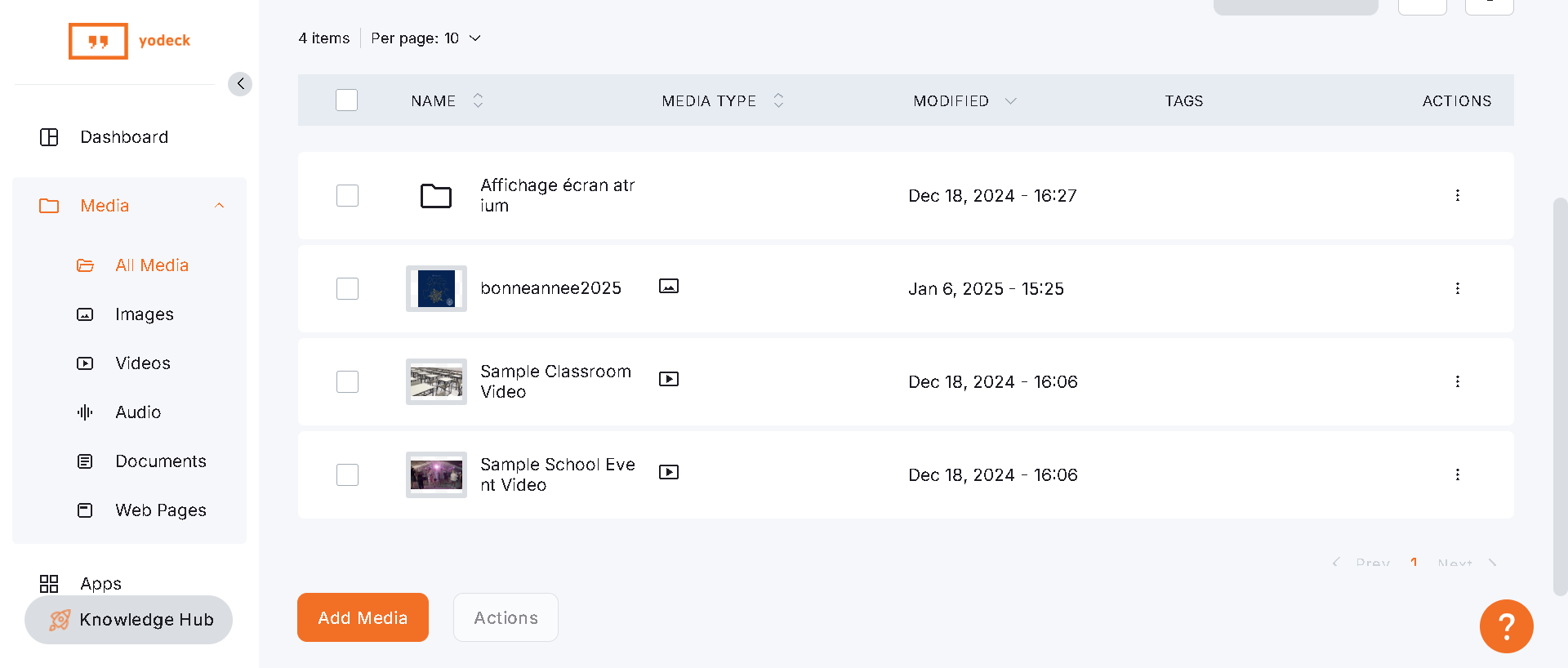
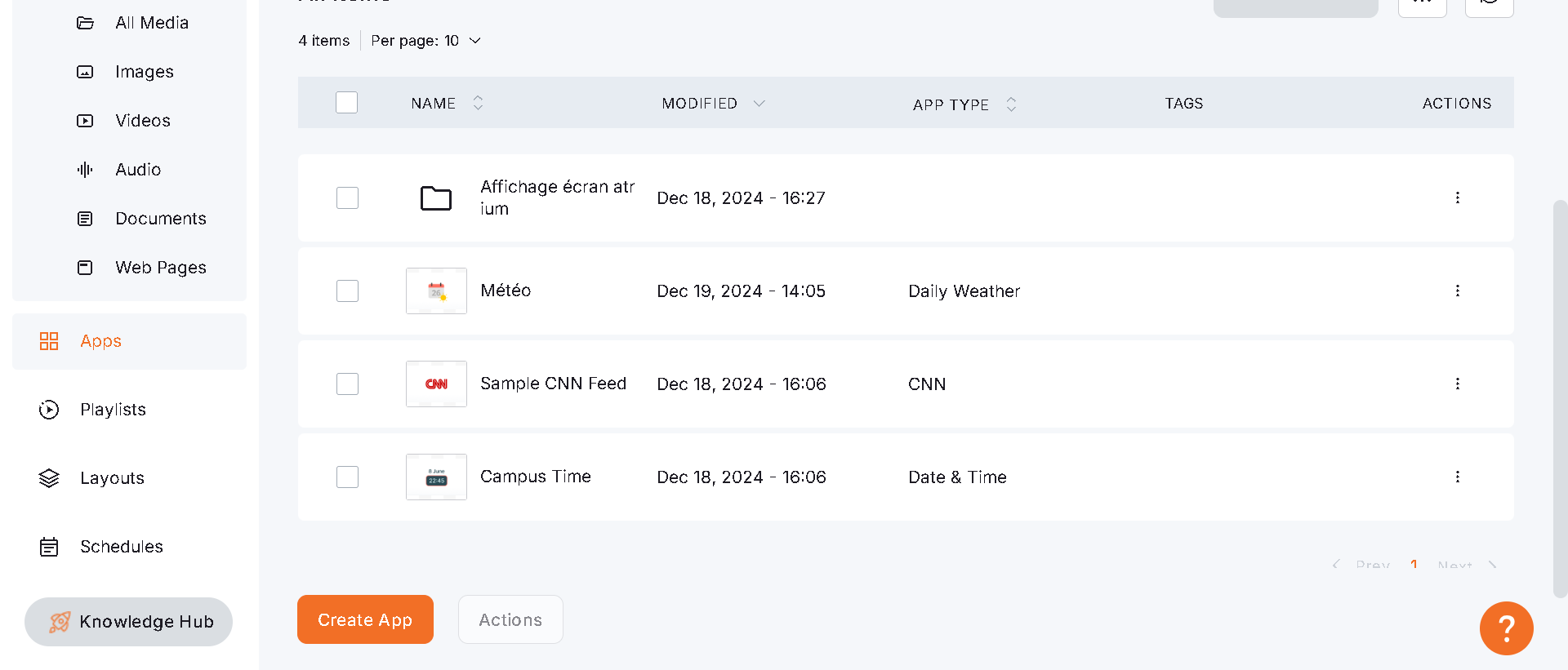
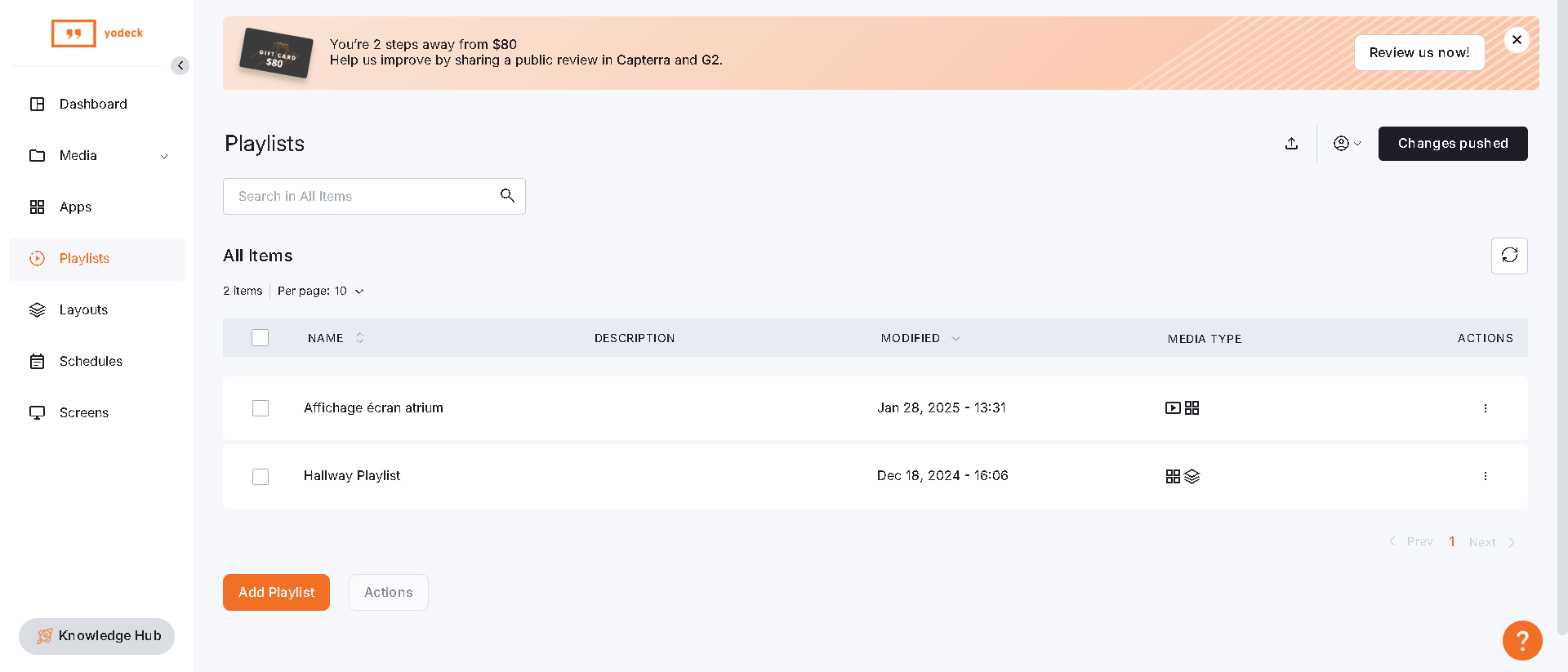
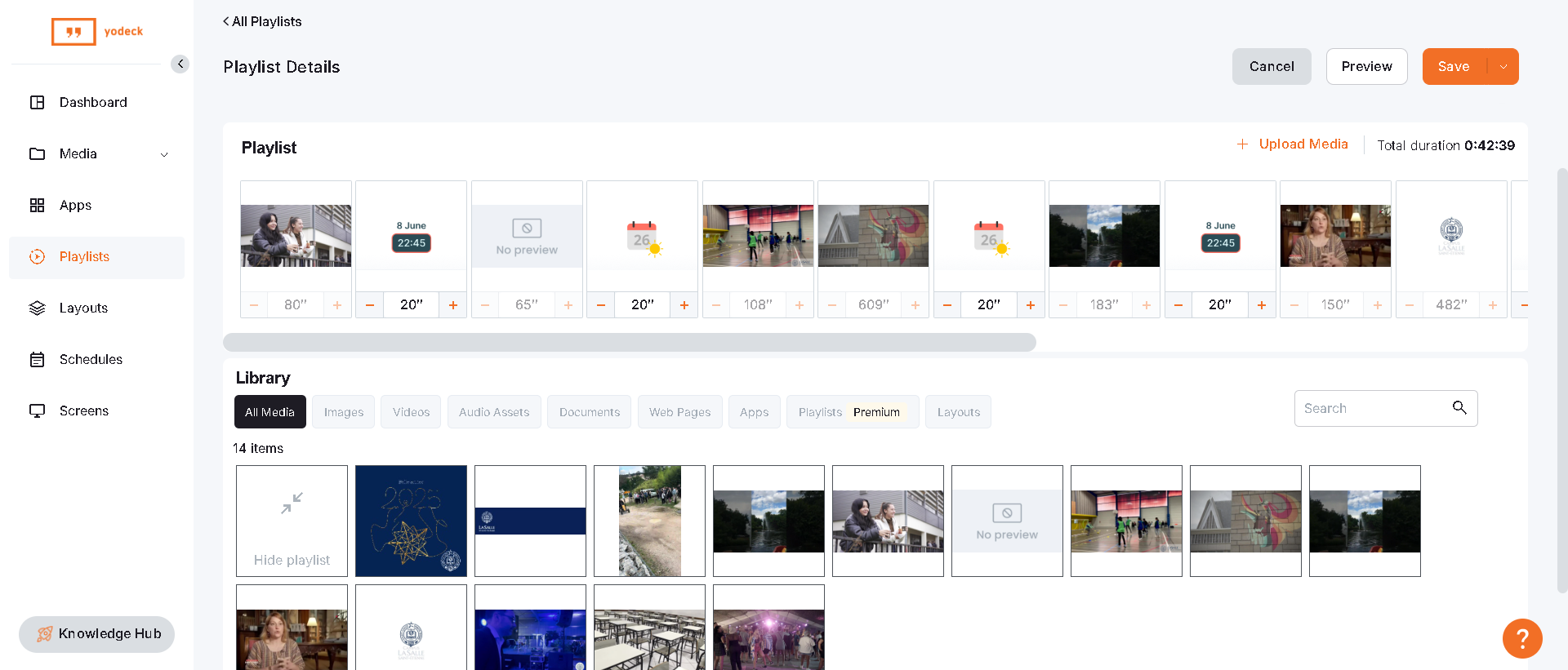
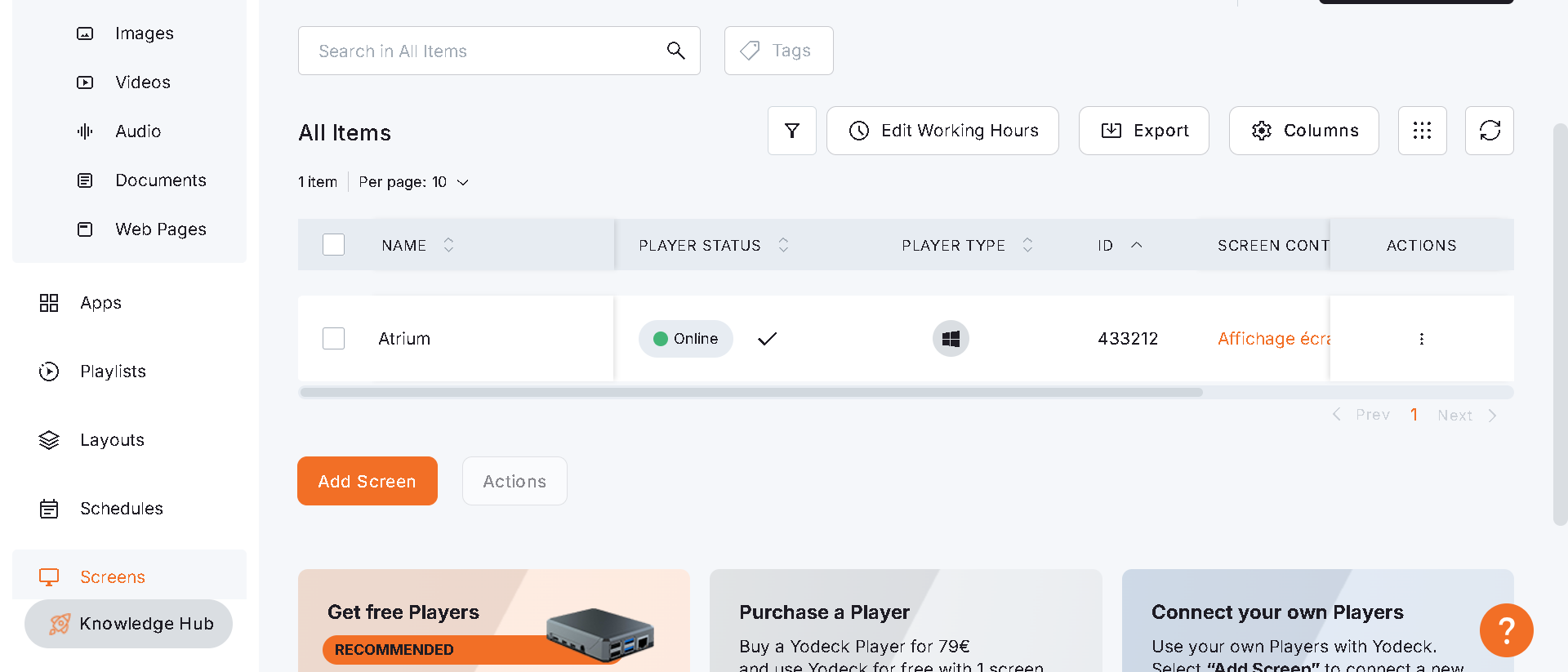
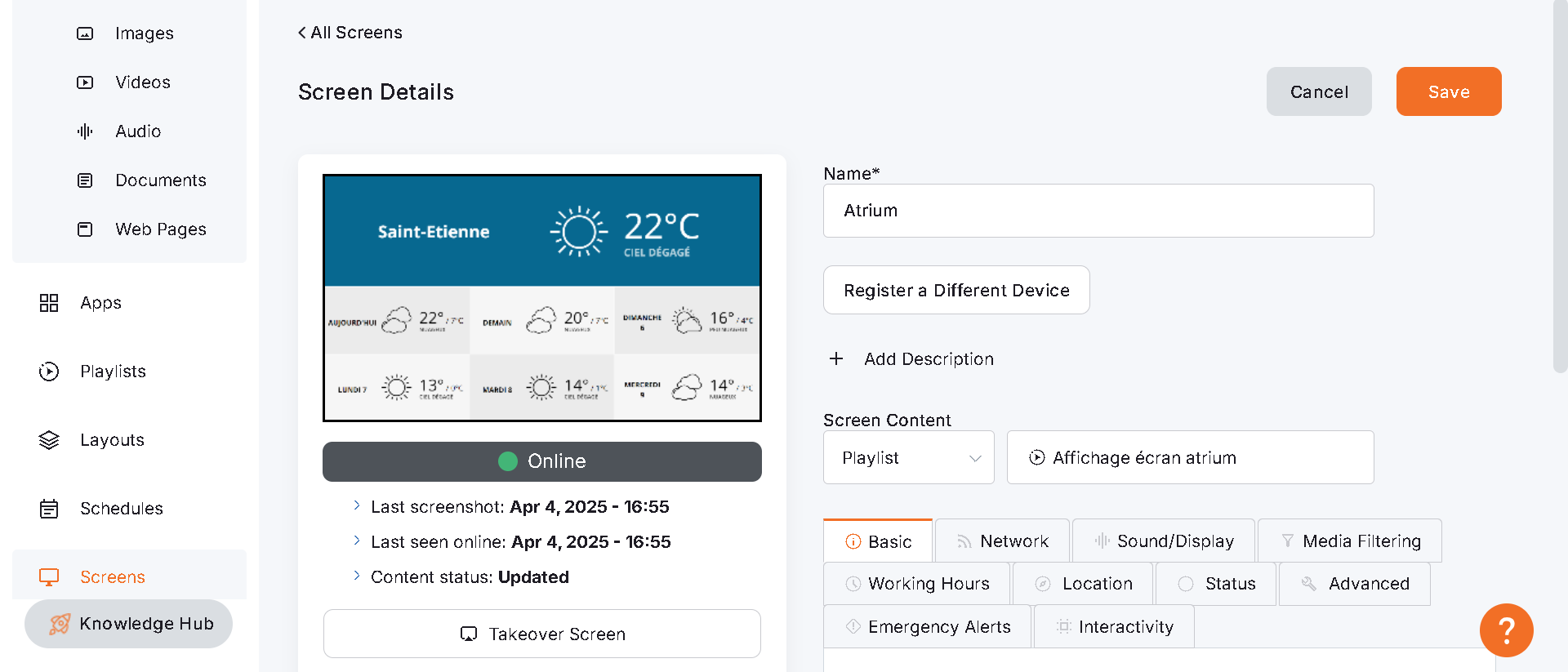
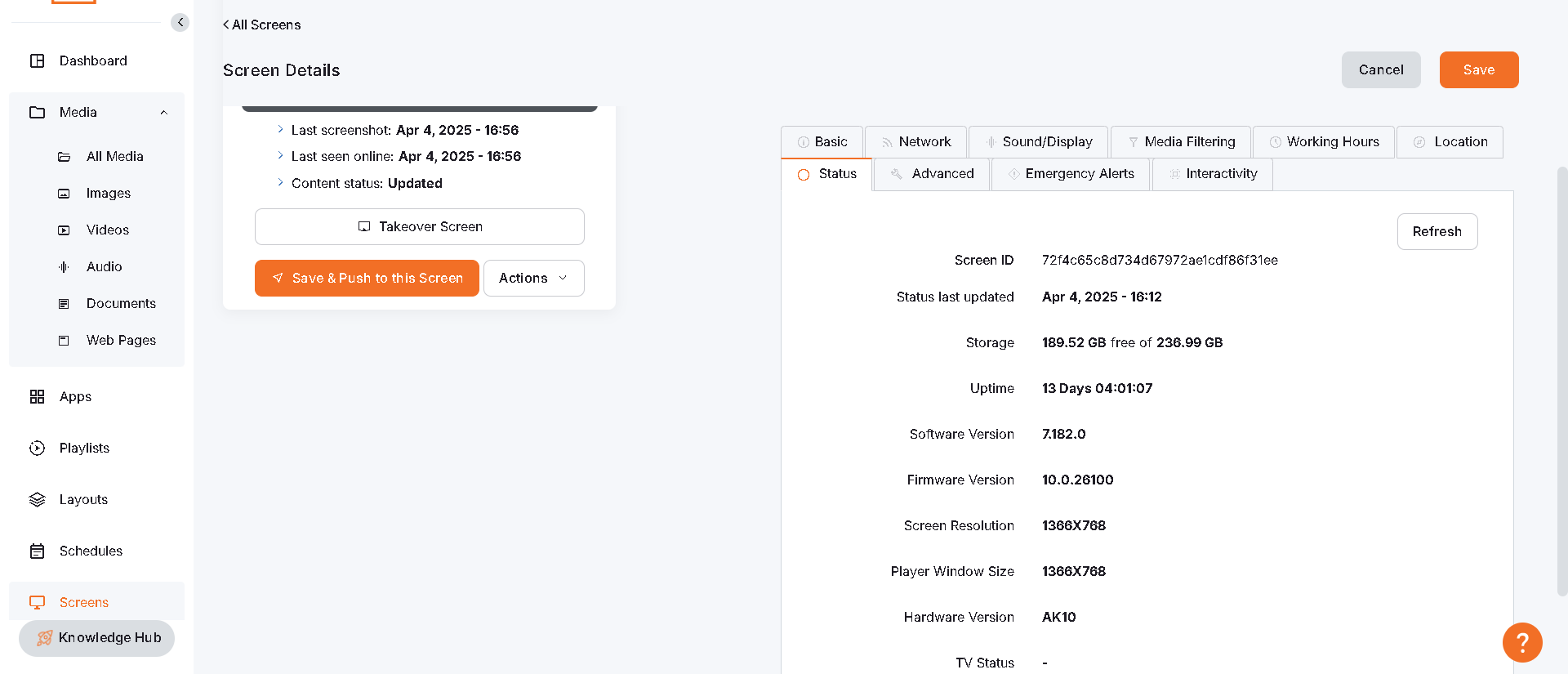
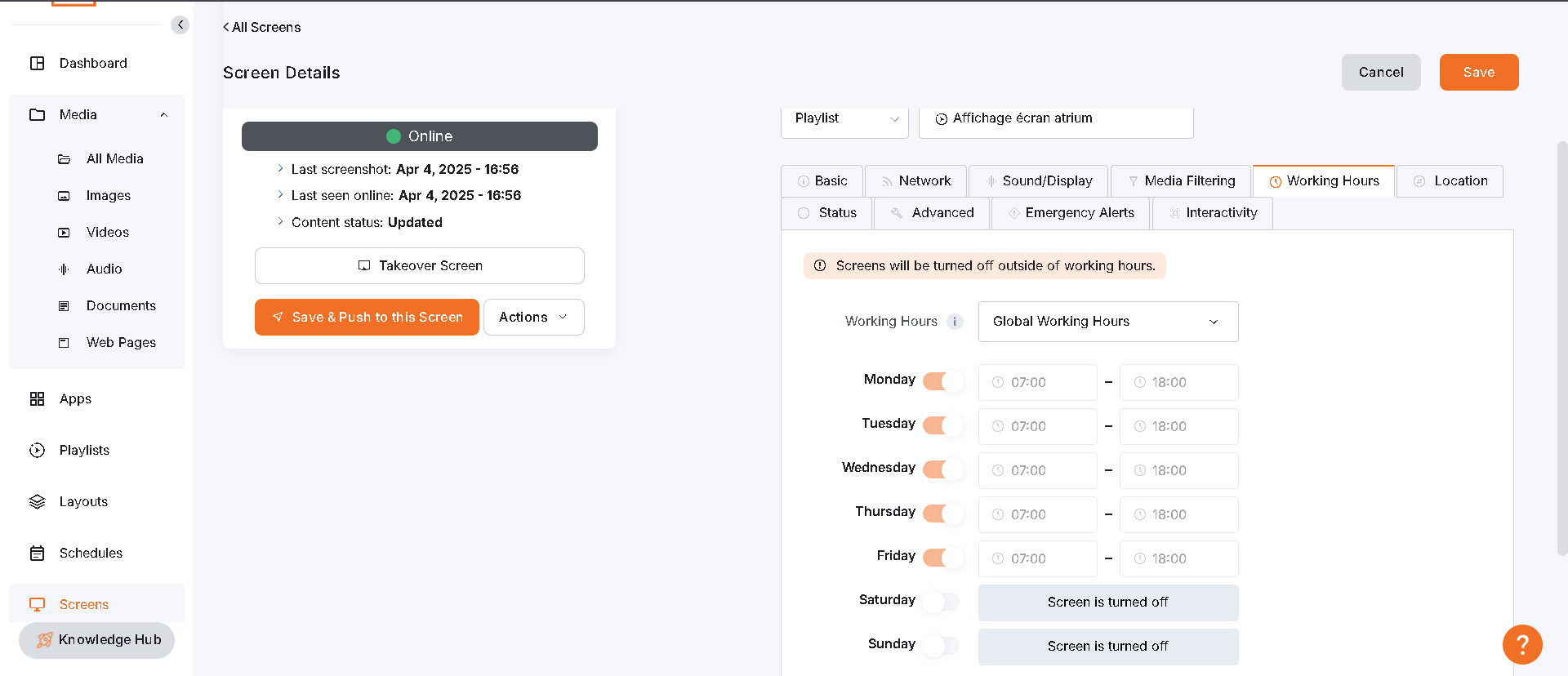
Ce que cela a changé :
Avant l’affichage était géré par un ordinateur Windows avec le contenu d’un dossier qui tournait sur VLC en boucle. L’affichage n’était pas facilement éditable et configurable ; Pas forcément accessible à distance, donc il était obligatoire de se déplacer pour modifier le contenu. L’ordinateur, malgré le fait qu’il soit dans un local fermé, avait une session ouverte en permanence, avec potentiellement un risque d’accès à des données confidentielles par n’importe qui.
Maintenant grâce à Yodeck, même si une personne mal intentionnée venait à accéder au local ou est branchée la machine, il n’aurait pas un accès direct à des potentielles données sensibles. Le contenu affiché est facilement éditable et modifiable à distance 24/7. Grâce à la gestion d’accès utilisateur et de rôle, nous avons pu offrir un accès à la gestion du contenu affiché au service communication qui gère maintenant l’écran sans avoir les droits administrateur non plus.
Difficultés rencontrées :
Je n’ai pas spécialement rencontré de grande problématique durant ce projet, à part le fait de prendre en main l’outil.
Compétences acquises :
Gérer le patrimoine informatique :
- Recenser et identifier les ressources numériques : pour identifier le matériel que j’avais à disposition et choisir la solution appropriée.
- Exploiter des référentiels, normes et standards adoptés par le prestataire informatique : Yodeck respecte les normes d’hébergement cloud sécurisé (conforme RGPD, ISO 27001), le support des formats d’affichage standardisés (HTML5, MP4, PDF, etc.) et l’intégration avec des outils tiers (Google Slides, PowerPoint, YouTube) selon des standards API bien définis.
- Mettre en place et vérifier les niveaux d’habilitation associés à un service : Nous n’avons donné accès à la solution et à ses données qu’aux seules personnes autorisées.
- Vérifier les conditions de la continuité d’un service informatique : Avec cette solution, une coupure de courant n’affectera pas la continuité du service car la machine redémarrera normalement après et relancera son contenu.
- Gérer des sauvegardes : Le contenu affiché est disponible à plusieurs endroits et n’est pas qu’upload sur Yodeck.
- Vérifier le respect des règles d’utilisation des ressources numériques : Nous avons vérifié que le service communication utilisait bien l’outil mis à disposition.
Répondre aux incidents et aux demandes d’assistance et d’évolution :
- Collecter, suivre et orienter des demandes : Mon N+1 m’a fait une demande que j’ai traitée.
- Traiter des demandes concernant les services réseau et système, applicatifs : J’ai traité la demande concernant le service applicatif Yodeck.
- Traiter des demandes concernant les applications : J’ai traité la demande concernant le service applicatif Yodeck.
Mettre à disposition des utilisateurs un service informatique :
- Réaliser les tests d’intégration et d’acceptation d’un service : J’ai testé le fonctionnement et le ressenti des personnes destinées à l’utiliser.
- Déployer un service : J’ai déployé un service d’affichage dynamique et automatisé.
- Accompagner les utilisateurs dans la mise en place d’un service : Nous avons accompagné le service de communication à l’utilisation de Yodeck.